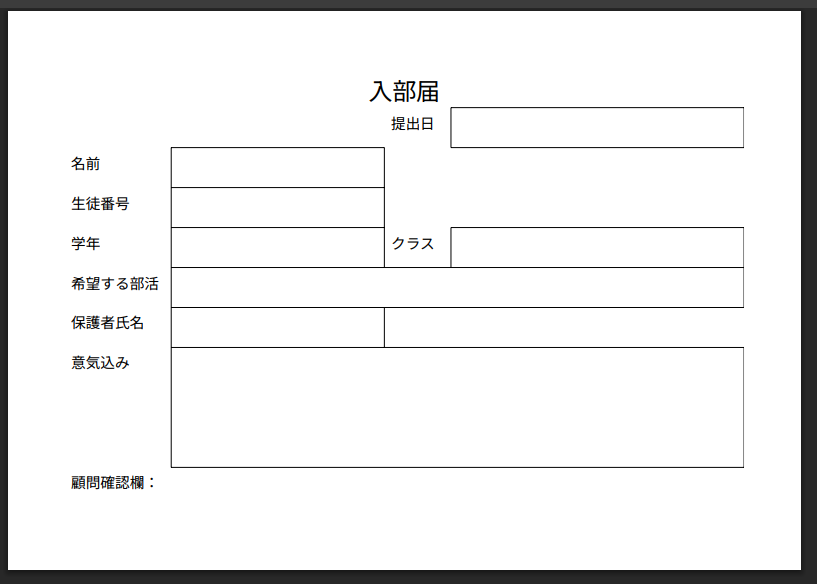
印刷範囲
本サービスではレイアウト情報の印刷範囲に合わせて自動的にレイアウトを拡大縮小する(アスペクトを維持したまま横幅を印刷範囲に合わせる)機能が備わっています。そのため印刷(PDF出力)するだけであれば印刷範囲を気にする必要はありません。
ただしレイアウトを自動的に拡大縮小する都合、フォントのサイズや項目の幅などを希望するサイズで正確に出力することができません。その場合は印刷範囲を指定することで自動的な拡大縮小を行わずより正確な印刷をすることができます。
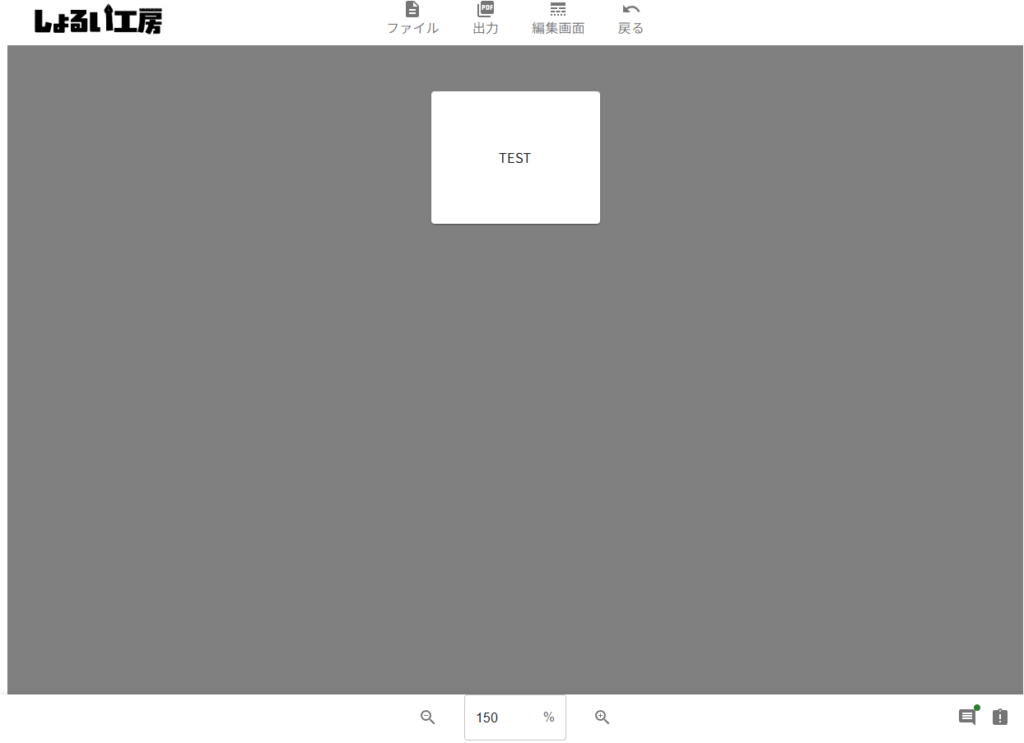
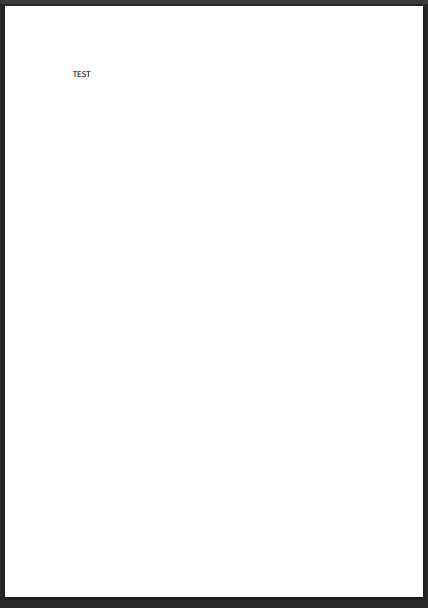
←のような小さなレイアウトも→のように印刷範囲に合わせて自動的に拡大縮小される
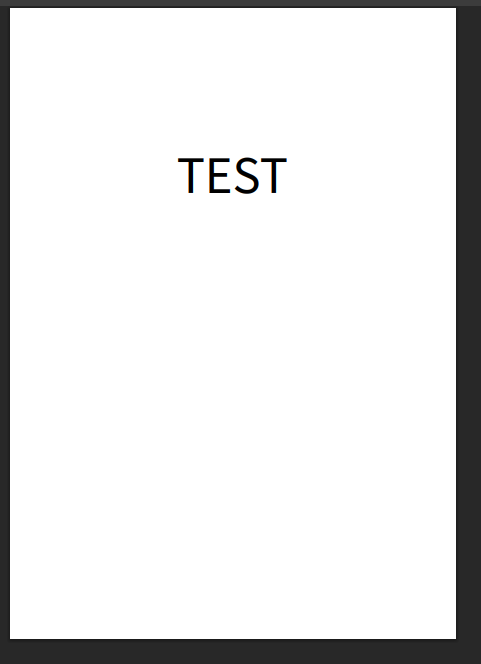
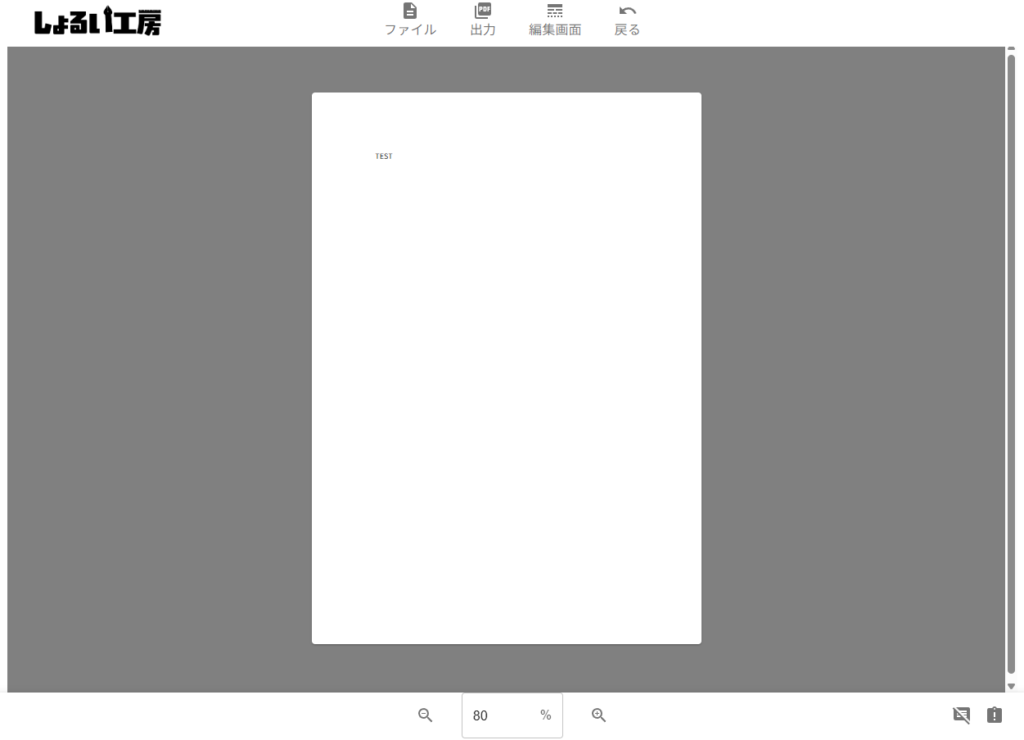
印刷範囲を指定することで印刷時のレイアウトの比率を固定することができ、より正確な印刷が可能となる(印刷範囲意外は上のレイアウトと同じ)
印刷範囲の指定
印刷範囲はレイアウトを選択した状態で現れるアクションの「印刷範囲作成」から行えます。印刷範囲が作成されるとレイアウト上に灰色の枠で「印刷範囲」が表示されます。
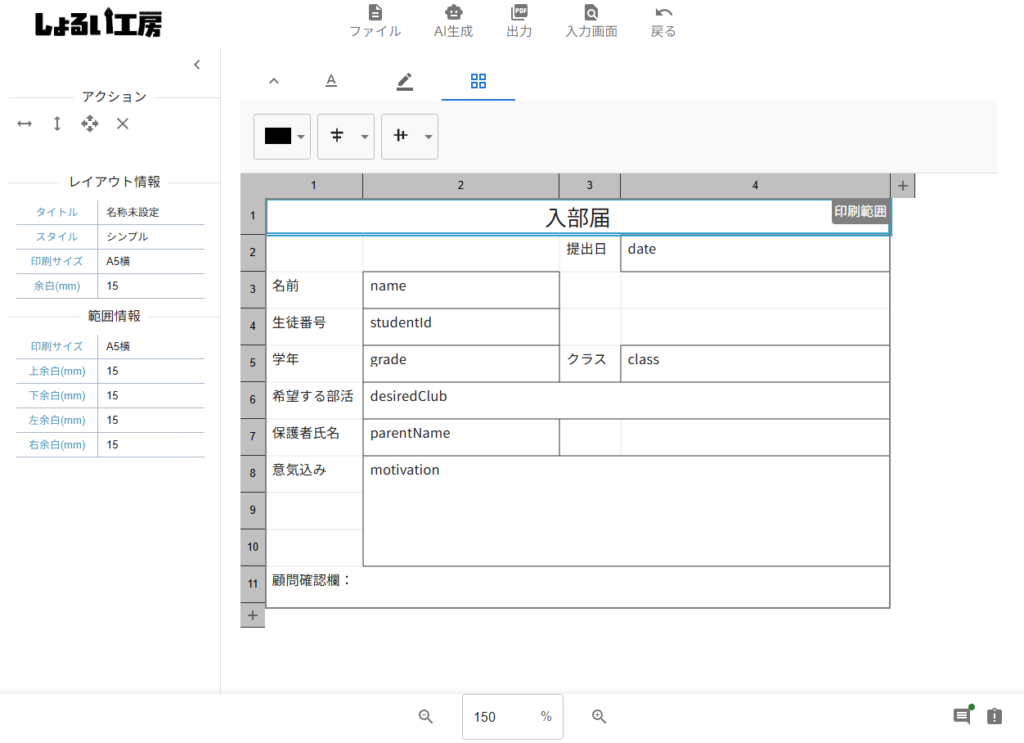
印刷範囲にはレイアウト情報とは個別の用紙サイズ、余白を持っています。用紙サイズや余白の値を変更するとレイアウト上に表示される印刷範囲もまた変化します。印刷範囲が指定されている場合はレイアウト情報よりも印刷範囲の用紙サイズ、余白が優先されます。
レイアウトの調整
印刷範囲を作成したらその範囲に合わせてレイアウトを調整してください。印刷範囲を選択しているとアクションパネルに便利な機能が表示されるためそちらを有効活用してください。
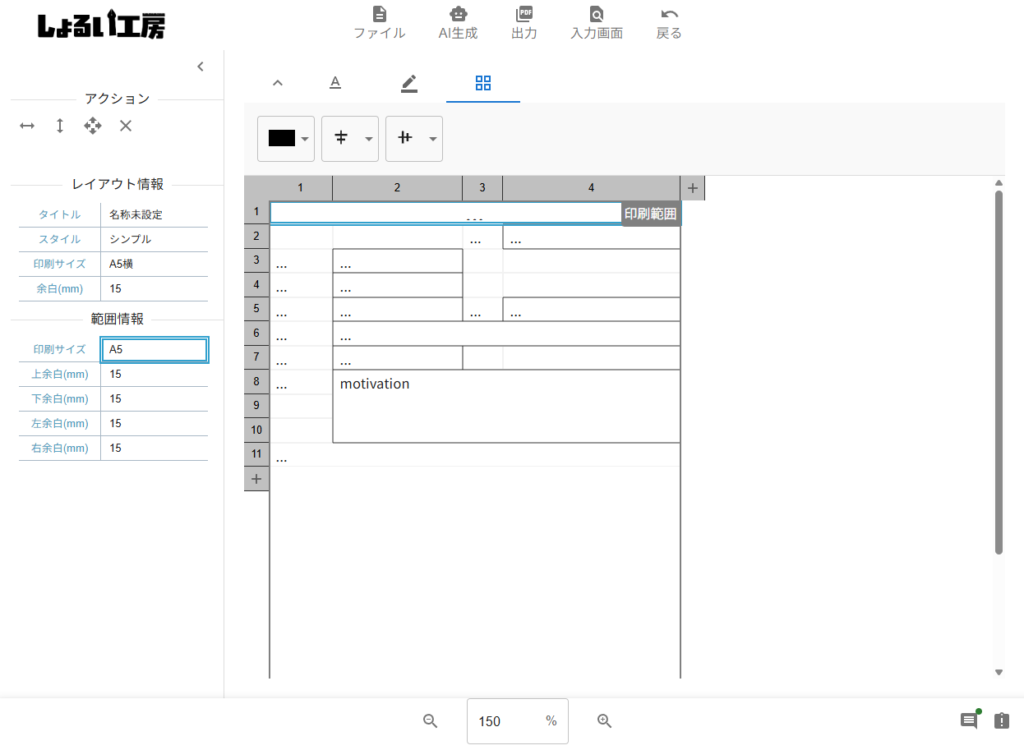
上記例は印刷範囲のアクション「サイズを合わせる」を適用したものになります。レイアウトのアスペクトを維持したまま印刷範囲の横幅に合わせてレイアウトが調整されます。ただし印刷範囲のアクションは行列の幅のみを調整し、フォントや罫線の太さは変更されません。そのためフォントのサイズによっては「…(ラベル表示不可を示すダミー文字)」になります。その際はフォントサイズを変更するか行幅を調整してください。
PDF出力・値の入力
印刷範囲を設定したらPDF出力、または値を入力してからPDF出力をしてください。印刷範囲の設定に従いPDFが出力されます。