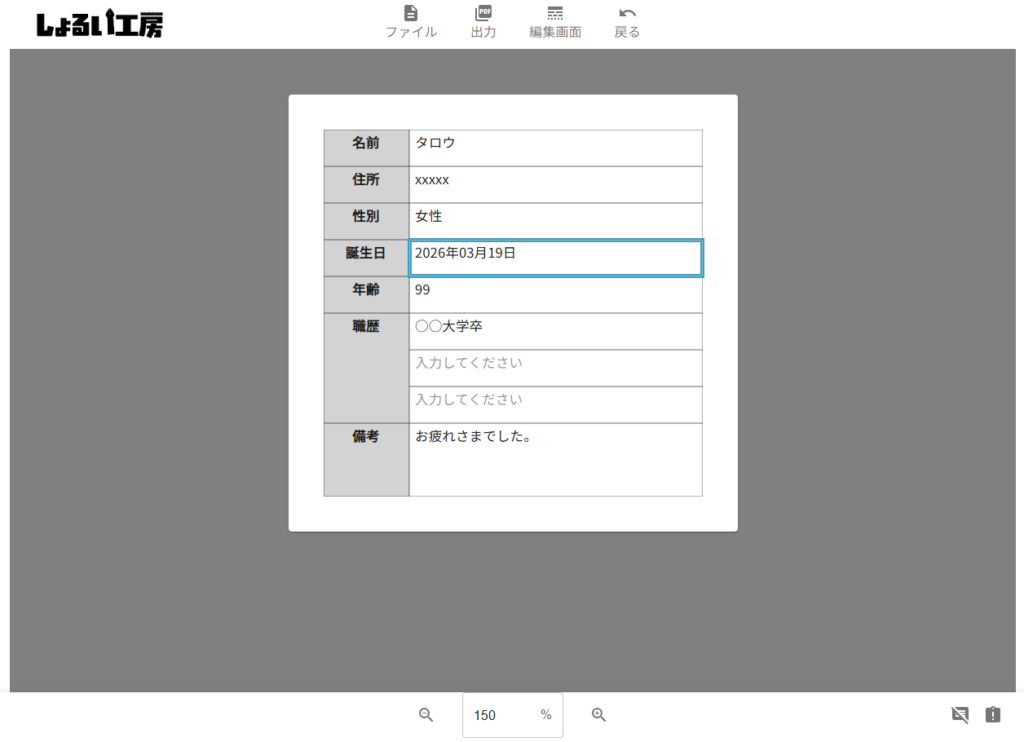
新規レイアウトの作成
ヘッダの「ファイル」から「新規」を選択してクリーンなレイアウトを表示します。
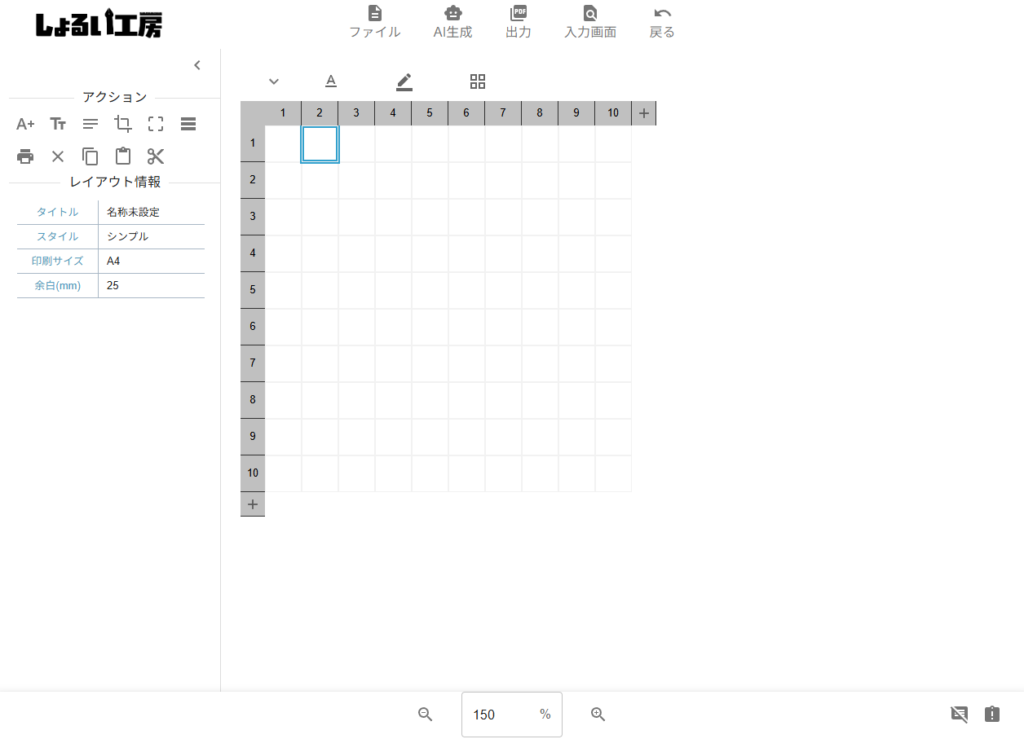
ラベル・コントロールの配置
ラベル、テキストを配置して希望する書類レイアウトを作成します。この段階では無理に行列の幅を操作せず、自由にコントロールを配置することをお勧めします。(必要があれば行列の追加や削除を行ってください)
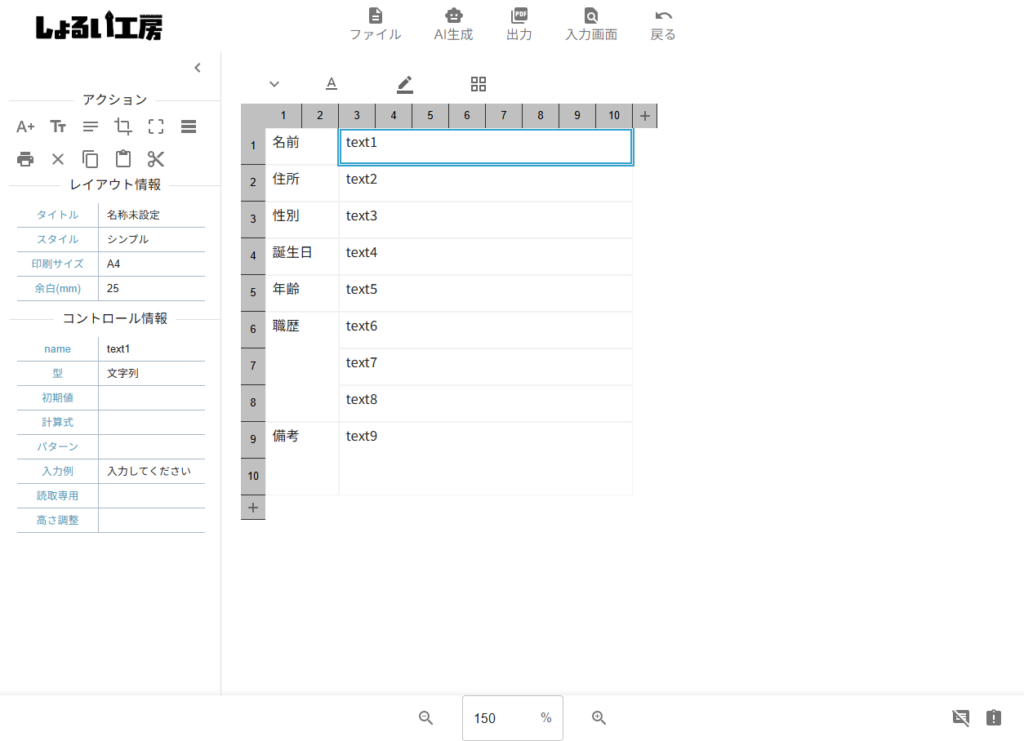
コントロールの設定
各コントロールの細かな設定を調整します。
| テキストの名前を一意になるよう変更 | テキストの名前は入力した値を管理するための識別子となります。同じ名前はつけないようにしてください。 有効な名前は英字から始まる(英字+数字+一部記号(_-))となります。例:text1,text2,text-number1,text_date1 |
| テキストの型を変更 | 用途に合わせてテキストの型を変更します。 |
| レイアウトを整える | レイアウトのスタイル、フォーマットを操作してレイアウトに装飾を施します。 |
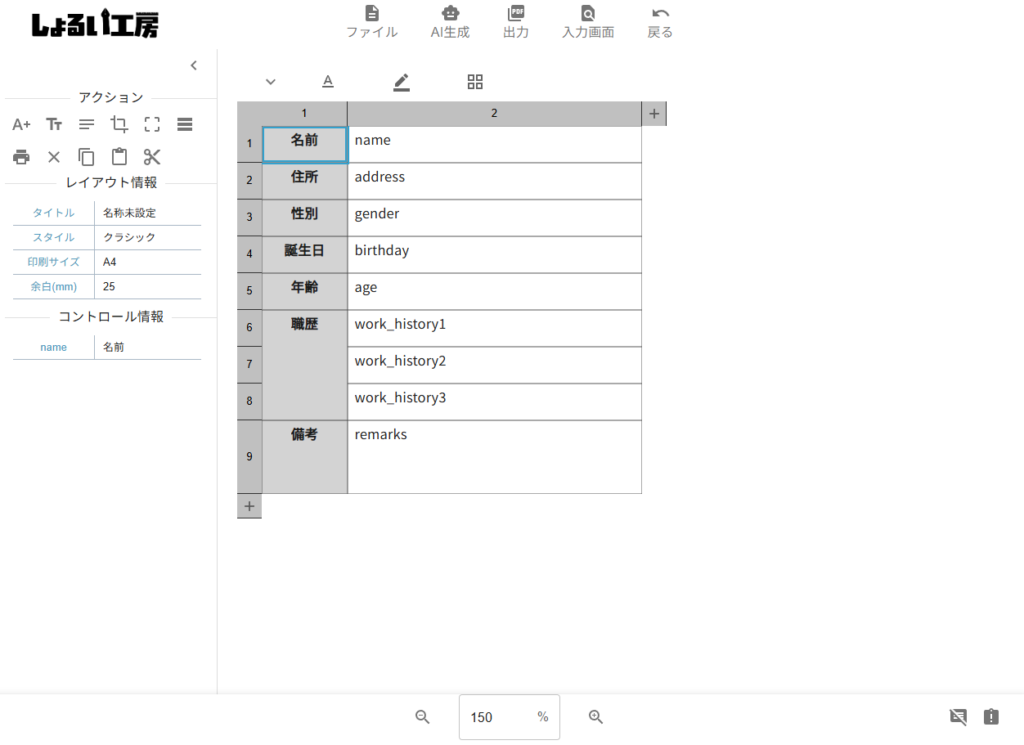
今回は以下点を調整しました。
| レイアウトのスタイルを「シンプル」→「クラシック」に変更 |
| テキストの名前を用途に合わせて一意に設定(こだわりがないのであれば一意であれば良い) |
| 性別の型を「リスト」に変更してパターンに「man:男性,woman:女性,other:その他」を設定 |
| 誕生日の型を「日付」に変更してパターンに「YYYY年MM月DD日」を設定 |
| 年齢の型を「数値」に変更 |
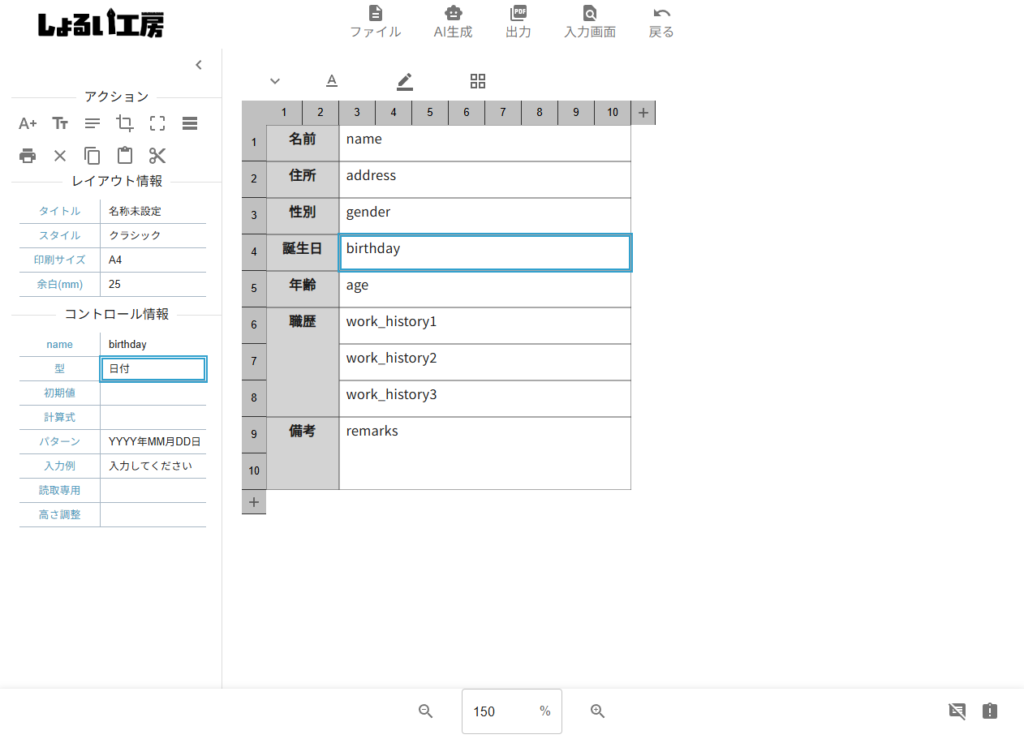
レイアウトの微調整
レイアウトの形が決まりましたら不要な行や列を削除、結合してレイアウトを整えます。この作業は見栄えには影響しませんが、データサイズを小さくし、また今後のメンテナンス性に関わります。
PDF出力・値の入力
これでテンプレート作成は完了となります。用途に応じてPDF出力、入力画面から作成したテンプレートに値を入力してください。