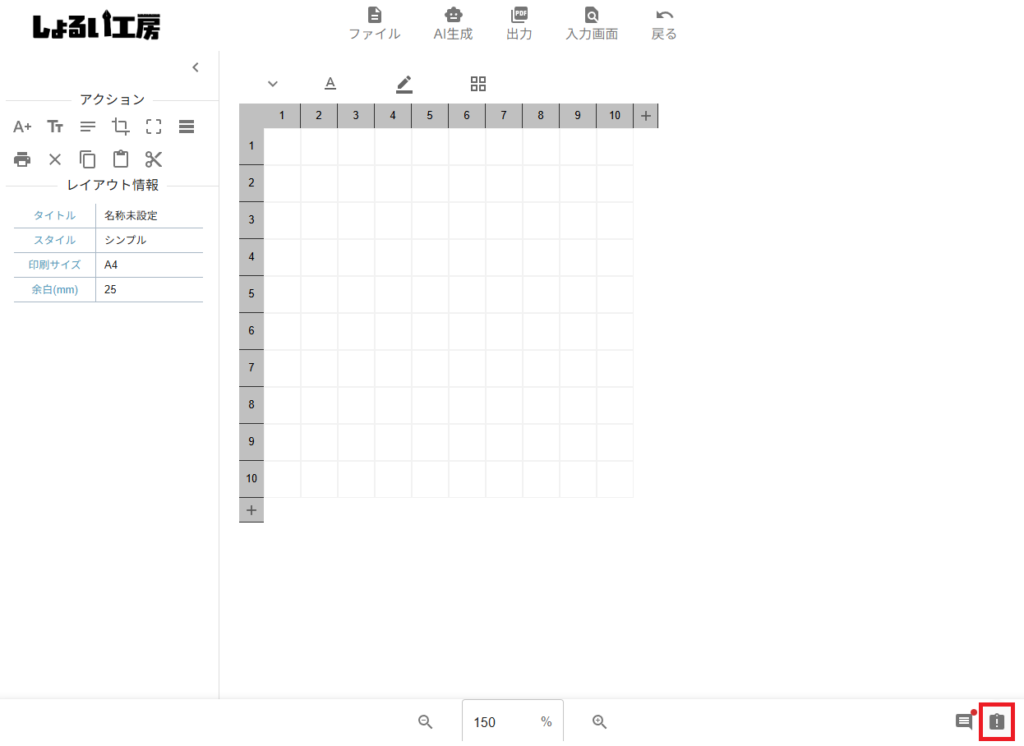
コントロール作成
レイアウトの基本となるコントロールの作成をします。コントロールの作成はアクションパネルの「ラベル作成」、「テキスト作成」、「コメント作成」を選択してください。
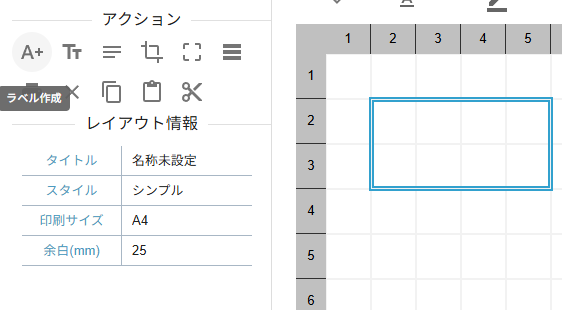
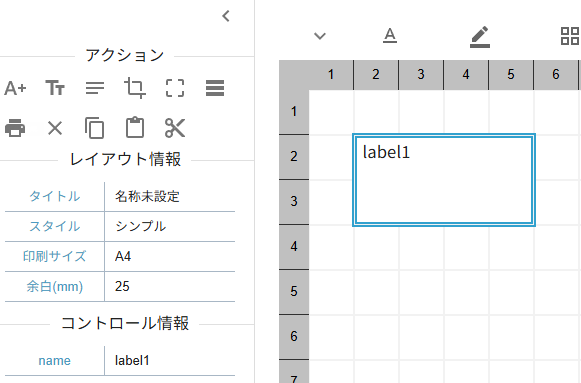
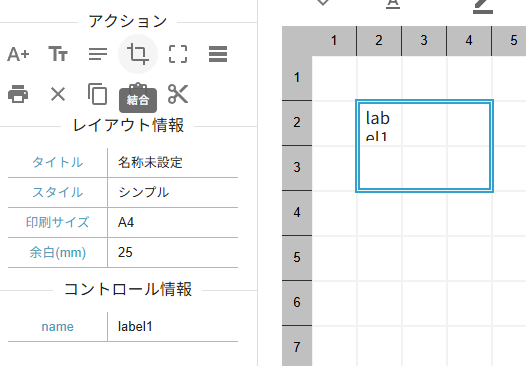
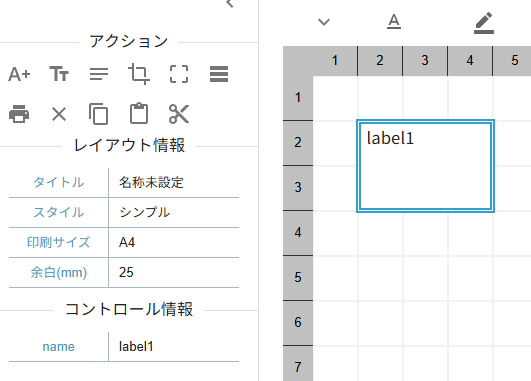
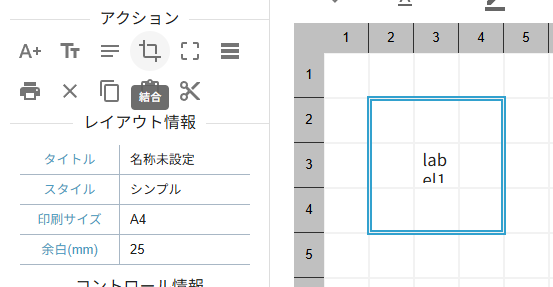
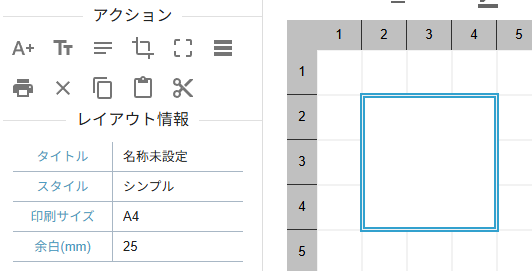
セルを選択した状態でアクションパネルから「ラベル作成」、「テキスト作成」、「コメント作成」を選択すると選択範囲に指定したコントロールが作成されます。またコントロールを作成した後にセルを結合することでも希望する範囲にコントロールを作成できます。
ONE POINT
セルを結合してコントロールの範囲を設定する場合、対象となるコントロールは必ず左上に配置してください。左上にないコントロールは結合する範囲内でも画面に表示されることはありません(コントロール自身は存在するが隠れている状態)
日付・数値・リストの作成
テキストの型には日付、数値、リストを設定できます。これら項目は画面表示の書式を「パターン」により設定可能です。
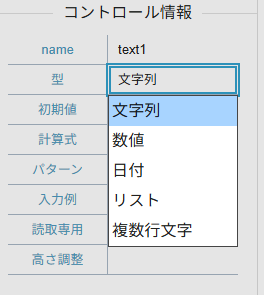
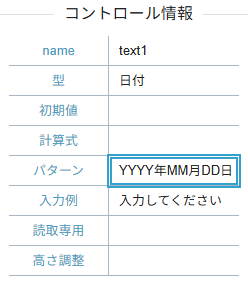
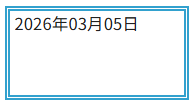
型ごとに設定可能なパターンは以下の通りです。
数値
<接頭語>,0<接尾語>の書式で記載する。「,」が含まれているとカンマ区切りで表示する。
※本サービスでは小数点以下は非対応です。入力できたとしても値に対して正確性がないためご注意ください。
例1:パターン=「,0」
入力

出力

例2:パターン=「0円」
入力

出力

日付
以下書式を組み合わせてください。
YYYY:年を4桁で表示
MM:月を2桁で表示
M:月を1~2桁で表示
DD:日を2桁で表示
D:日を1~2桁で表示
例1:パターン=「YYYY年MM月DD日」

例2:パターン=「YYYY/M/D」

リスト
以下書式で入力してください。(ラベル名は任意です)
<コード値1>:<ラベル名1>,<コード値2>:<ラベル名2>,….
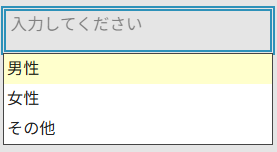
例1:パターン=「男性,女性,その他」
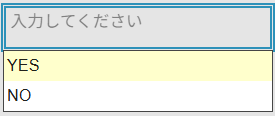
例2:パターン=「0:YES,1:NO」
コントロールの移動
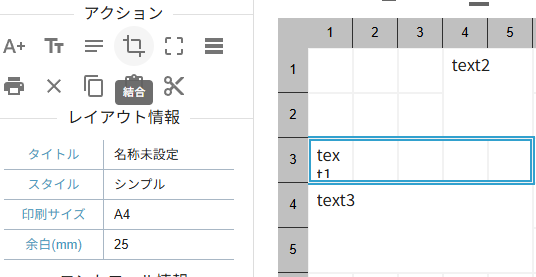
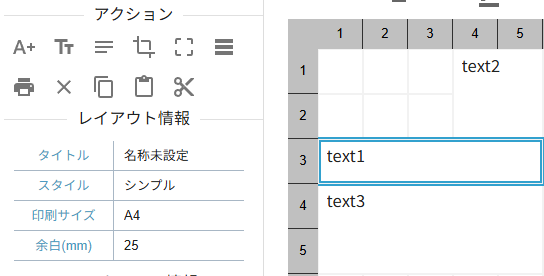
コントロールを一度配置した後、別の位置に移動する場合は「切り取り」→「複製」が簡単です。
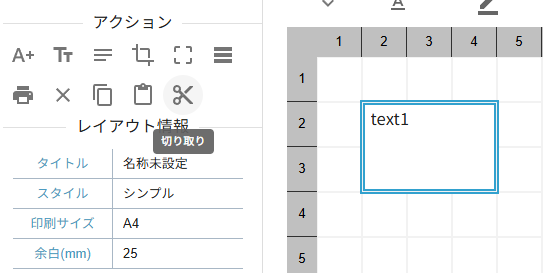
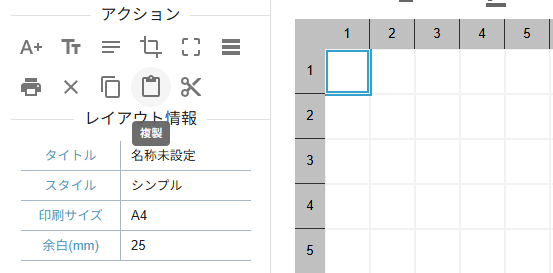
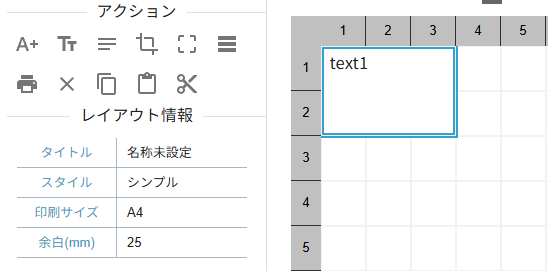
ONE POINT
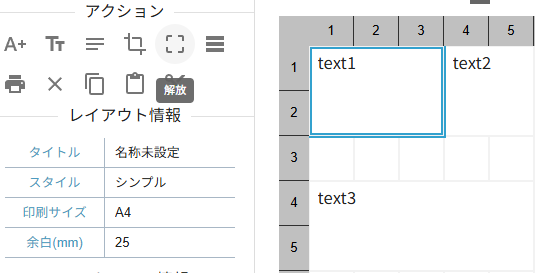
複数セルを結合したコントロールを移動する場合、一度結合状態を外してから移動、再度結合すると柔軟な移動が可能です。
行列の操作
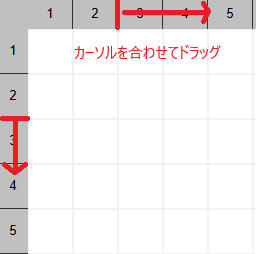
行列は灰色のセルの境界をドラッグすることで伸び縮みすることができます。
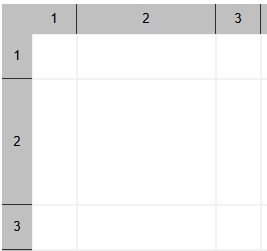
また行列を選択することでコントロールパネルから行列の幅を調整することもできます。
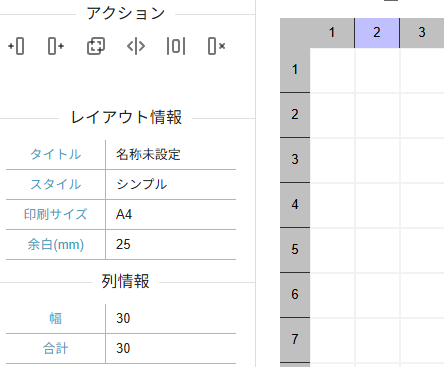
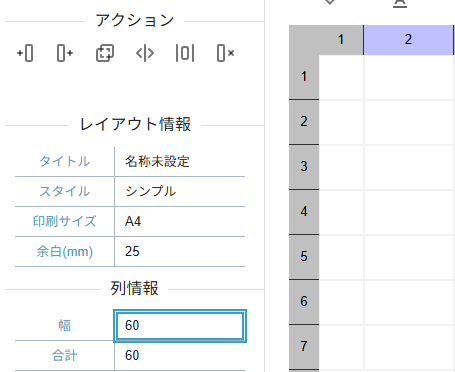
コントロールパネルに表示される値は内部数値となっています。mmではないためご注意ください。印刷範囲を作成すると幅の数値がmm単位に変化します。
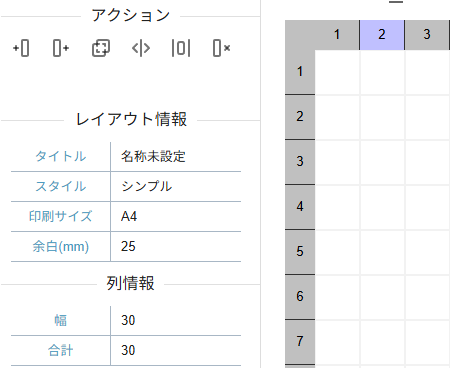
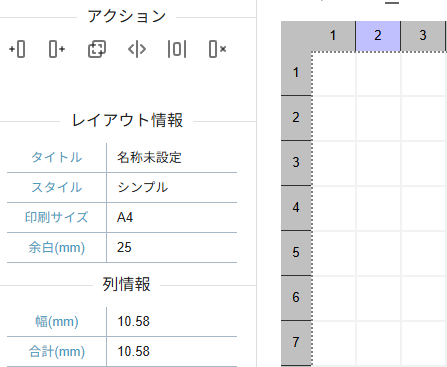
行列を複数選択した状態で幅の値を変更すると、選択している全ての幅を変更することができます。
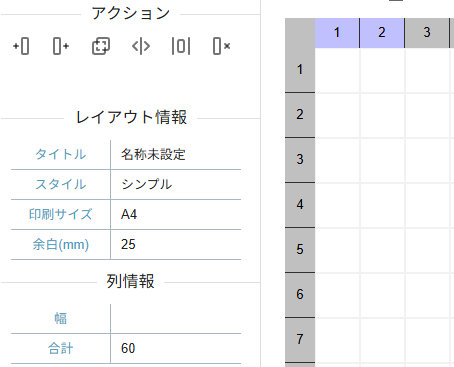
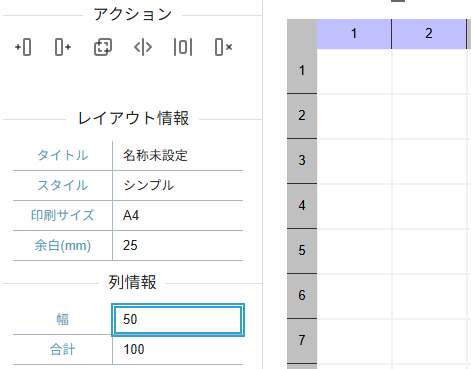
行列を複数選択した状態で合計の値を変更すると、比率を維持したまま全体を伸縮させます。
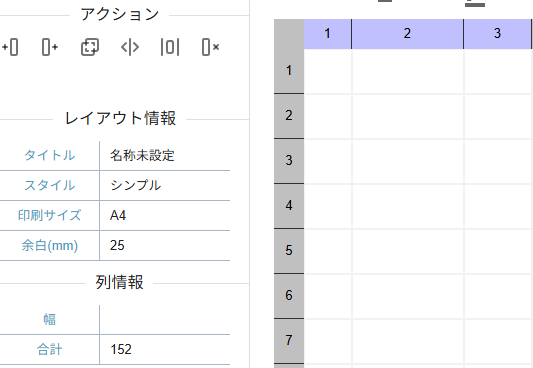
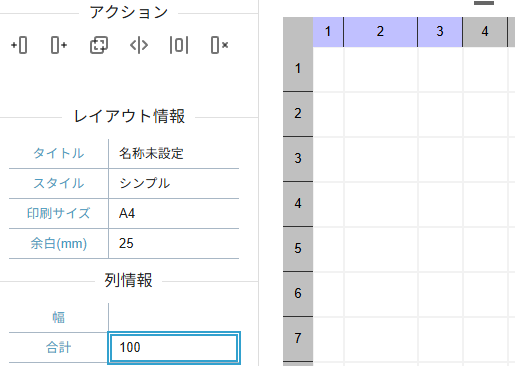
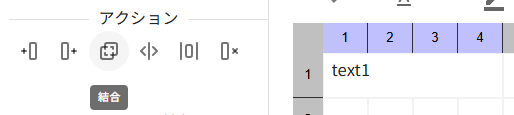
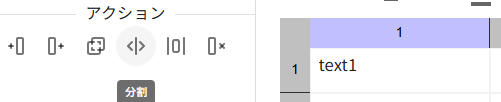
行列にはアクションパネルに便利な機能が備わっています。その中でも「結合」、「分割」はレイアウト編集において便利な機能となるため適宜ご利用ください。
結合
選択された行列を1つの行列にまとめます。レイアウトの仕上げにご利用ください。
↓

分解
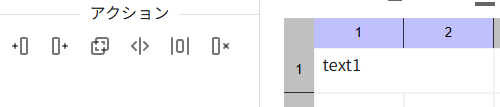
1つの行列を2つの行列に分解します。レイアウトを見直したい場合にご利用ください。
↓
トラブルシューティング
コントロールの設定に誤りがあると入力画面で「#ERROR」の文字が表示されます。
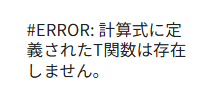
「#ERROR」の後にエラーの内容が記載されるため、その内容を確認して編集画面で対象コントロールの設定を修正してください(上記例ではコントロール情報の「計算式」に「存在しないT関数」が定義されていることが問題となります)。
レイアウト全体のエラーはメッセージにて通知されます。
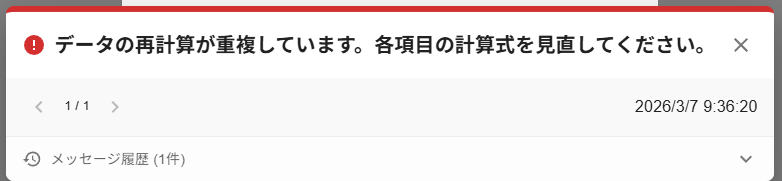
メッセージに表示された内容を確認して適宜対応してください。
原因が分からない場合は以下点を確認してください。
| 「#ERROR:型の不一致」は「初期値」、または「計算式」で設定された値がコントロールの型の不一致である可能性があります。例えば型「文字列」に対して「初期値」、または「計算式」で「=0」のような数値式を記載すると、型の不一致を起こします. | 確認項目:「初期値」、「計算式」 |
| 「データの再計算」エラーは「計算式」で重複する式を記載している可能性があります。例えばtext項目に対して「=text+1」のような記載をすると、システムが自分自身に対して+1しようと繰り返してエラーとなります。 | 確認項目:「計算式」 |
| 「データの再計算」エラーは2つ以上のコントロールが同じ名前を持ち、異なる「計算式」が設定されている場合にも発生します。 | 確認項目:「名前(※重複していないか)」、「計算式」 |
どうしてもエラーの原因が特定できない場合は「問い合わせ」をご利用ください。問い合わせでは以下点を詳細に記載いただけますと幸いです。
| エラーが発生した直前の操作内容をできるだけ詳しく |
| エクスポートされたデータを添付 |
| 診断用ファイルの添付※ |
診断用ファイルはエラーが発生した際のメッセージから取得可能です(一部メッセージは診断用ファイルのダウンロードはできません)。
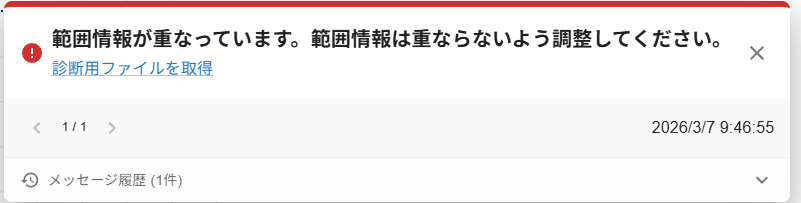
レイアウトの崩れなど、エラー発生が起因ではない問題に関してはサービスの右下にある「診断用ファイルの取得」から診断用ファイルをダウンロードしてください。